

Cloudflare One Client 模式怎麼選?Traffic and DNS、DNS only、Local proxy 差別與設定
驗證於
本文目錄
公司開始導入 Cloudflare Zero Trust,裝了 Cloudflare One Client(以前叫 WARP)之後,最常卡住的地方是「模式」。同一個 client,設成 Traffic and DNS 會把整台電腦的流量都送進 Cloudflare,設成 DNS only 就只管 DNS 查詢;選錯了,不是政策沒生效,就是跟原本的 VPN、DNS 軟體打架。
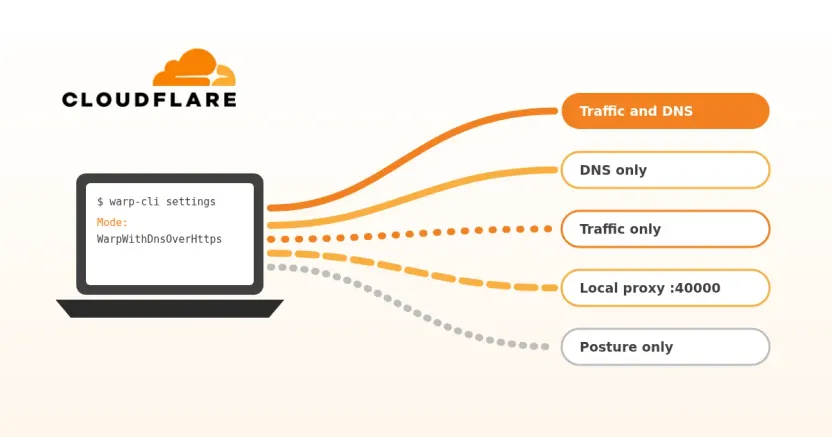
簡單判斷:要完整防護(DNS、網路、HTTP 過濾和裝置狀態檢查)用預設的 Traffic and DNS;只想先擋惡意網域用 DNS only;已經有自己的 DNS 過濾就用 Traffic only;只想讓特定程式走 Cloudflare 用 Local proxy;只要拿裝置狀態給 Access 判斷就用 Posture only。
先分清楚:Cloudflare One Client 不是 1.1.1.1 App
搜尋時容易混在一起的有兩個東西:
- Cloudflare One Client:給公司、組織用的 Zero Trust 用戶端,裝好後要登入組織的 Zero Trust(team name),模式由管理員在後台的裝置設定檔決定。這篇講的是這個。
- 1.1.1.1 App(個人版 WARP):一般人在手機或電腦上用的免費 App,模式自己在設定裡切。個人版的模式說明裡,DNS only 就是以前的「1.1.1.1」,Traffic and DNS 是以前的「1.1.1.1 with WARP」。
兩者模式名稱很像,但個人版沒有 Gateway 政策可設,模式只影響流量怎麼送。下面的內容都以組織版為準。
五種模式差在哪
依照 Cloudflare 的 Client modes 文件整理:
| 模式 | DNS 過濾 | 網路過濾 | HTTP 過濾 | warp-cli settings 顯示 | 適合情境 |
|---|---|---|---|---|---|
| Traffic and DNS(預設) | ✅ | ✅ | ✅ | WarpWithDnsOverHttps | 要完整防護 |
| DNS only | ✅ | ❌ | ❌ | DnsOverHttps | 只做 DNS 過濾 |
| Traffic only | ❌ | ✅ | ✅ | TunnelOnly | 保留既有 DNS 方案 |
| Local proxy | ❌ | ❌ | ✅(僅限走 proxy 的程式) | WarpProxy on port 40000 | 只讓特定程式走 Cloudflare |
| Posture only | ❌ | ❌ | ❌ | PostureOnly | 只提供裝置狀態給 Access |
Traffic and DNS:預設、功能最完整
所有連接埠和協定的流量都經過 Cloudflare,DNS 也交給 client 解析。DNS 政策、網路政策、HTTP 政策、Browser Isolation、依身分的政策、裝置狀態檢查、防毒掃描和 DLP 都能用。
要做 HTTP 檢查時,裝置還要安裝並信任 Cloudflare 的根憑證,First-time setup 文件把這步列在部署 client 之前。開了 TLS 解密卻沒裝憑證,HTTPS 網站會出現憑證錯誤。
DNS only:只管 DNS 查詢
只把 DNS 查詢送到組織的 Gateway resolver(用 DNS-over-HTTPS 加密),其他流量照原本的路走,所以只能套用 DNS 政策。適合先導入「擋惡意網站、擋某些分類」這種需求,不用處理根憑證,也不會影響其他連線。
如果不同辦公室要套不同的 DNS 政策,可以在 Gateway 新增 DNS location,每個 location 會有自己的 DoH 子網域,部署 client 時帶入。
Traffic only:流量進 Cloudflare,DNS 維持原狀
網路和 HTTP 流量都經過 Cloudflare,但 DNS 交給作業系統原本的設定。適合已經有其他 DNS 過濾軟體,不想換掉的情況。
這個模式有幾個限制要先知道:所有依賴 client 做 DNS 解析的功能都不能用,包括依網域設定的 Split Tunnel 和 Local Domain Fallback;只支援 Windows、Linux、macOS;DNS 伺服器是 IPv6 位址時有已知問題。原本靠網域排除公司內網的設定,換到這個模式後要改用 IP 範圍。
Local proxy:只有設定了 proxy 的程式才走 Cloudflare
client 在本機 127.0.0.1 開一個 proxy(預設連接埠 40000,可以改),只有你明確設定使用這個 proxy 的程式,流量才會經過 Cloudflare,其他照舊。只會套用 HTTP 政策、Browser Isolation、身分政策、防毒和 DLP。
設定好之後,可以用 curl 測試某個程式走 proxy 的效果:
curl -x socks5h://127.0.0.1:40000 -I https://example.comLocal proxy 的限制比較多:
- 程式本身要支援 SOCKS5 或 HTTP proxy。
- 裝置設定檔的通道協定必須是 MASQUE,而且要能走 HTTP/3(UDP)。WireGuard 不支援;MASQUE 退回 TCP 443 的 HTTP/2 時,Local proxy 也不能用。
- 只支援 Windows、Linux、macOS。
- 單一請求超過 10 秒,Cloudflare 會中斷連線。下載大檔或長時間連線的程式不適合用這個模式。
Posture only:不轉送流量,只回報裝置狀態
client 只收集裝置健康狀態(例如作業系統版本、磁碟加密、是否裝了某個程式),提供給 Access 政策判斷,不轉送任何流量或 DNS。適合只想做到「沒有符合公司規範的電腦,不能開內部系統」的團隊。內部系統怎麼用 Access 保護,可以參考 Cloudflare Access 私有 HTTP 網站的登入設定。
在哪裡切換模式
模式不是在使用者電腦上切的,而是由 Device profile(裝置設定檔) 決定:
- 到 Cloudflare 後台的 Zero Trust > Teams & Resources > Device profiles。
- 選擇要修改預設設定檔,或新建一個設定檔再指派給特定裝置群組。預設設定檔會套用到所有沒被指派其他設定檔的裝置。
- 選設定檔後按 Edit。如果只看得到 View,代表你的帳號沒有修改權限。
- 在 Service mode 選擇模式,按 Save profile。改成 Local proxy 時,先確認 Device tunnel protocol 是
MASQUE。
建議先建一個新的設定檔,指派給少數測試裝置,確認沒問題再擴大,不要直接改預設設定檔。
用 MDM 部署時,本機設定會蓋過後台
如果 client 是用 MDM 部署的,設定檔(mdm.xml 或 com.cloudflare.warp.plist)裡的值優先於後台設定,模式也一樣。MDM 參數文件裡對應的是 service_mode:
service_mode 值 | 模式 |
|---|---|
warp(預設) | Traffic and DNS |
1dot1 | DNS only |
tunnelonly | Traffic only |
proxy | Local proxy(用 proxy_port 指定連接埠) |
postureonly | Posture only |
後台改了模式卻沒生效,先檢查裝置上是不是有 MDM 設定檔寫死了 service_mode。
怎麼確認目前是哪個模式
在使用者電腦的終端機執行:
warp-cli settings輸出裡的 service mode 會對應上面表格的值,例如看到 DnsOverHttps 就是 DNS only,TunnelOnly 就是 Traffic only。再搭配 warp-cli status 看是否已連線。如果使用者回報「裝了 client,網站卻沒被擋」,先看這裡,常見原因是設定檔指派錯了,或模式根本不含那一層過濾(例如 DNS only 本來就不會套用 HTTP 政策)。
DNS 查詢失敗、更新後連不上這類問題,診斷步驟可以看 Cloudflare One Client DNS 失敗的排查。
防火牆要放行哪些連接埠
公司防火牆比較嚴格時,client 可能連不上。依 防火牆放行文件,流量走哪個連接埠取決於通道協定:
| 通道協定 | IPv4 範圍 | 預設連接埠 | 備用連接埠 |
|---|---|---|---|
| MASQUE | 162.159.197.0/24 | UDP 443 | UDP 500、1701、4500、4443、8443、8095,以及 TCP 443 |
| WireGuard | 162.159.193.0/24 | UDP 2408 | UDP 500、1701、4500 |
另外還有幾項要放行:
- 註冊與設定變更:用一般 HTTPS 連到
162.159.137.105、162.159.138.105。client 2026.6.0 版之後的 SNI 是api.devices.cloudflare.com,更舊的版本是zero-trust-client.cloudflareclient.com和notifications.cloudflareclient.com。 - DNS only 模式:DoH 會連到
162.159.36.1、162.159.46.1,SNI 是<帳號 ID>.cloudflare-gateway.com。 - 登入:組織使用的身分提供者,以及
.cloudflareaccess.com。
登入組織前看到 162.159.192.0/24 的連線是正常的,那是個人版 WARP 用的範圍,Zero Trust 不需要。
常見問題
Q: Cloudflare One Client 一開始該選哪個模式?
A: 沒有特別限制的話,用預設的 Traffic and DNS,DNS、網路、HTTP 過濾和裝置狀態檢查都能用,但要記得安裝根憑證。如果只是想先擋惡意網域、不想動到其他連線,從 DNS only 開始比較單純,之後再換到 Traffic and DNS。
Q: 改成 DNS only 之後,HTTP 政策為什麼沒效果?
A: DNS only 只轉送 DNS 查詢,網路和 HTTP 流量不經過 Cloudflare,所以 HTTP 政策、Browser Isolation、裝置狀態檢查本來就不會套用。需要這些功能時,要換回 Traffic and DNS,或在已有 DNS 方案時改用 Traffic only。
Q: Local proxy 模式用的是哪個連接埠?
A: 預設是本機 127.0.0.1 的 40000,可以在裝置設定檔或 MDM 的 proxy_port 改成其他可用的連接埠。程式要自己設定使用這個 SOCKS5 或 HTTP proxy,沒設定的程式不會經過 Cloudflare。
Q: 使用者可以自己在電腦上切換模式嗎?
A: 組織版的模式由管理員在 Device profiles 設定,MDM 部署時則由設定檔的 service_mode 決定,而且本機 MDM 設定優先於後台。一般使用者在 client 裡看得到目前狀態,但模式要請管理員調整。
參考資料:
Cloudflare One Docs:Client modes
Cloudflare One Docs:First-time setup
Cloudflare One Docs:MDM parameters