

自訂 GPT 12 月 11 日停用:轉成 Plugin 前先確認這 6 件事
本文目錄
常用的那個自訂 GPT 上方出現停用通知,或在「我的 GPT」看到 Migrate to plugin 按鈕,代表時間表已經排到你身上。依 OpenAI 的自訂 GPT 停用 FAQ,自訂 GPT 排定在 2026 年 12 月 11 日停用,所有 ChatGPT 方案都受影響;停用後,GPT 本身和它的 GPT 頁面都打不開。
FedRAMP 工作區,以及申請延後並獲核准的 Enterprise 工作區,停用日是 2027 年 2 月 28 日,但這不適用所有工作區。官方也沒有寫 12 月 11 日是哪個時區的幾點,台灣用戶最好在 12 月 10 日前把要用的東西準備好。
先分清楚自己是哪一種情況,要做的事差很多:
| 你的情況 | 要做什麼 |
|---|---|
| GPT 是自己做的 | 用「Migrate to plugin」轉成 Plugin,測試後再分享給原本的使用者 |
| 用的是別人做的 GPT | 自己不能轉,要看 GPT 上的通知或問作者有沒有替代的 Plugin |
| 只是拿 GPT 放固定指示和參考檔案 | 改用 ChatGPT 的「專案」也可以,不一定要轉 Plugin |
1. 轉換用的是「最後發布的版本」
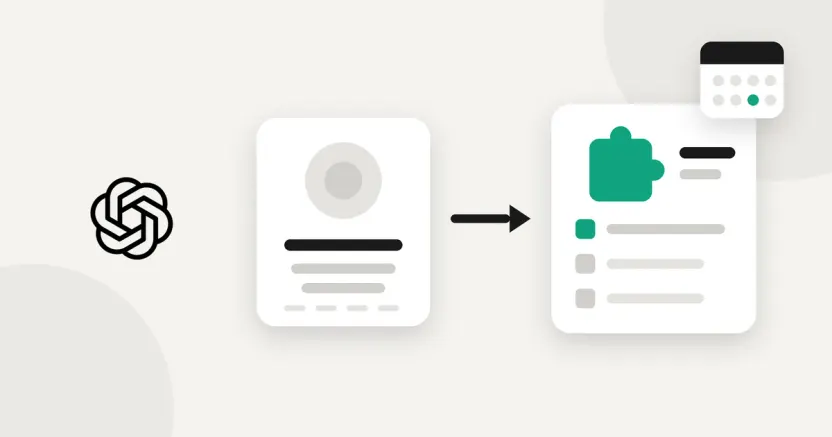
在「我的 GPT」找到自己建立的 GPT,選 Migrate to plugin,依畫面確認轉換內容後建立 Plugin。這個選項會分批開放,看不到按鈕可能只是你的帳號還沒輪到,或 Plugin 功能被關掉了;也要確認自己登入的是當初建立 GPT 的那個帳號或工作區。
轉換抓的是 GPT 最後一次發布的版本,草稿和還沒發布的修改不會帶過去。所以要先把該改的改完、按發布,再轉換。發布不等於公開分享,只發布給自己也可以。
2. 轉完之後,原本的 GPT 會變成唯讀
這是最容易踩到的一點。轉換後,原本的 GPT 到停用日之前都還能用,但變成唯讀,也不能刪除,之後要改只能改新的 Plugin。如果你還想調整指示或換檔案,先在 GPT 裡改好再轉,不要轉完才發現改不了。
過去和這個 GPT 的對話紀錄,官方說停用後仍然看得到,不需要另外備份。但這些對話不會搬進 Plugin 或專案裡。
3. 會轉過去的、不會轉過去的
依官方 FAQ 和 ChatGPT Learn 的遷移說明:
| GPT 的設定 | 轉成 Plugin 後 |
|---|---|
| 指示(Instructions) | 變成 Plugin 裡的一個 skill |
| 知識檔案(Knowledge) | 複製成 Plugin 的參考檔案 |
| 已連結的 App | 加到 Plugin 裡,但每個 App 仍要各自授權 |
| 自訂 Actions | 不會轉過去,要另外重建 |
| 選用的模型 | 不會帶過去,Enterprise 工作區改用工作區預設 |
| 對話開場白(Conversation starters) | 不會一對一轉過去,常用的提問先自己存起來 |
| 功能開關(網頁搜尋、產圖、資料分析等) | 不保證有一樣的工具和行為,要實際測 |
| 分享對象、公開設定 | 不會帶過去,新的 Plugin 一開始是私人的 |
另外一個細節:一般的 Chat(包含 Instant)目前不能執行 Plugin 裡附帶的程式腳本。轉換後,Chat 可能讀得到參考檔案,但需要跑程式或產生檔案的工具不一定拿得到原本那些檔案。GPT 原本靠「上傳試算表、跑分析、產出檔案」運作的,要特別測這一段。
4. 有接自訂 Actions 的,要留最多時間
GPT 裡用 OpenAPI schema 串外部服務的自訂 Actions,轉換時不會一起搬,Plugin 裡跟它有關的功能會失效,直到你重建為止。官方給的方向是兩條:
- 先看有沒有現成的 App 能做到同樣的事,例如要讀寫的服務本身已經有 ChatGPT App。
- 沒有的話,就要自己做一個 MCP server,再接成 Plugin。這需要技術設定,公司裡通常要讓資安或 IT 審過權限。
官方也提醒,重建後的整合不一定能做到原本 Action 的每一件事,切換前要逐項測。若你的 GPT 是同事每天在用的內部工具,這類 GPT 應該最先處理。MCP 和權限怎麼分,可以參考 Codex Plugin 怎麼裝才安全,Plugin、Skills、Apps 的概念是同一套。
5. 新 Plugin 先自己測,再分享
轉出來的 Plugin 一開始只有你看得到,原本 GPT 的使用者不會自動拿到。建議這樣測:
- 拿平常最常丟給這個 GPT 的幾個問題,在 Plugin 上各跑一次,和原本的回答比。
- 再挑一個比較難、會用到參考檔案的情況。
- 確認它有選到正確的 skill、照你的格式回答、真的有用到參考資料,需要的 App 和工具也都能用。
使用時可以在對話框輸入 @ 選 Plugin,或從「+」選單找到它;ChatGPT 也可能在需求符合時自動用上已安裝的 skill,但不是每次都會。
測完再分享。在受管理的工作區裡,「Share Plugin」可以帶入原本 GPT 的使用者、群組或工作區範圍,檢查後按儲存;分享後請一位使用者實際安裝試用。個人帳號要把 Plugin 公開給所有人,則要另外走 Plugin 送審流程。
6. 用別人做的 GPT:自己不能轉
只是使用者的話,不需要、也不能自己轉換別人的 GPT,有使用權不等於有轉換權。要做的是:
- 看 GPT 上的通知,或作者有沒有公布替代的 Plugin。
- 就算原本能用這個 GPT,替代的 Plugin 也不一定自動開放給你,要確認自己拿得到。
- 有一個例外要注意:在受影響的 Enterprise 工作區建立的公開 GPT,就算你用個人帳號在用,也會跟著 Enterprise 的時程走。決定日期的是 GPT 在哪裡建立,不是你自己的方案。
如果作者沒有動作,到 12 月 11 日這個 GPT 就會打不開。平常依賴的話,可以趁還能用的時候,把你常用的提問和它的回答習慣記下來,之後自己重建在專案裡。
只放指示和檔案的人:改用專案也行
很多人做 GPT 其實只是想把「固定的寫作規則+幾份參考檔案」綁在一起。官方 FAQ 也說,這種持續性的工作(寫作、研究、規劃)用 ChatGPT 的專案就可以:
- 在側邊欄選「新專案」。
- 在專案設定裡貼上原本 GPT 的指示。
- 上傳手上的參考檔案。
- 在專案裡開新對話。
專案不會帶過去 GPT 的自訂 Actions 和分享設定,舊的 GPT 對話也不能移進專案。好處是不用等轉換功能開放,現在就能做。指示文字建議趁 GPT 還能編輯時先複製出來,轉換之後雖然還看得到,但就不能再改了。
另外,個人帳號(Free、Go、Plus、Pro)現在都已經不能新建 GPT;之後要做新的重複流程,官方的方向是用 Plugin Creator。不同方案能不能用 Plugin 和個人 Skills,依帳號、工作區、地區而定,以帳號裡的通知為準。各方案的差別可以看 ChatGPT 要不要付費。
常見問題
Q: 12 月 11 日之後,自訂 GPT 的舊對話會不見嗎?
A: 依官方 FAQ,和自訂 GPT 的既有對話在停用後仍然可以查看,不需要另外保存。只是 GPT 本身和 GPT 頁面會打不開,不能再接著用它回答新問題。
Q: 我看不到「Migrate to plugin」怎麼辦?
A: 官方說轉換功能會分批開放,可能你的帳號還沒輪到,或 Plugin 功能被關閉。先確認登入的是當初建立 GPT 的帳號或工作區,而且 GPT 已經發布;公司帳號可以請管理員檢查 Plugin 是否開啟。
Q: 轉成 Plugin 之後還能改原本的 GPT 嗎?
A: 不能。轉換後原本的 GPT 會變成唯讀、也不能刪除,但在停用日前還能繼續使用。之後的修改都要在新的 Plugin 上做,所以要改的地方最好在轉換前先改好並發布。
Q: 轉換或使用 Plugin 要額外付費嗎?
A: ChatGPT Learn 的管理員說明寫到,把 GPT 轉成 Plugin 本身不消耗額度;採用額度計價的工作區,用對話編輯 Plugin、或在 Work 模式執行動作會消耗額度。Enterprise 工作區在 Instant Chat 使用沒有 App 的轉換後 Plugin,官方說沒有額外費用。個人方案的計費以帳號內說明為準。
參考資料:
OpenAI Help Center:Custom GPT retirement and migration FAQ
ChatGPT Learn:Moving your custom GPT workflows to plugins
OpenAI Help Center:GPTs in ChatGPT