

如何為 Grok Bot 申請專屬信箱:名稱、核准與收信設定
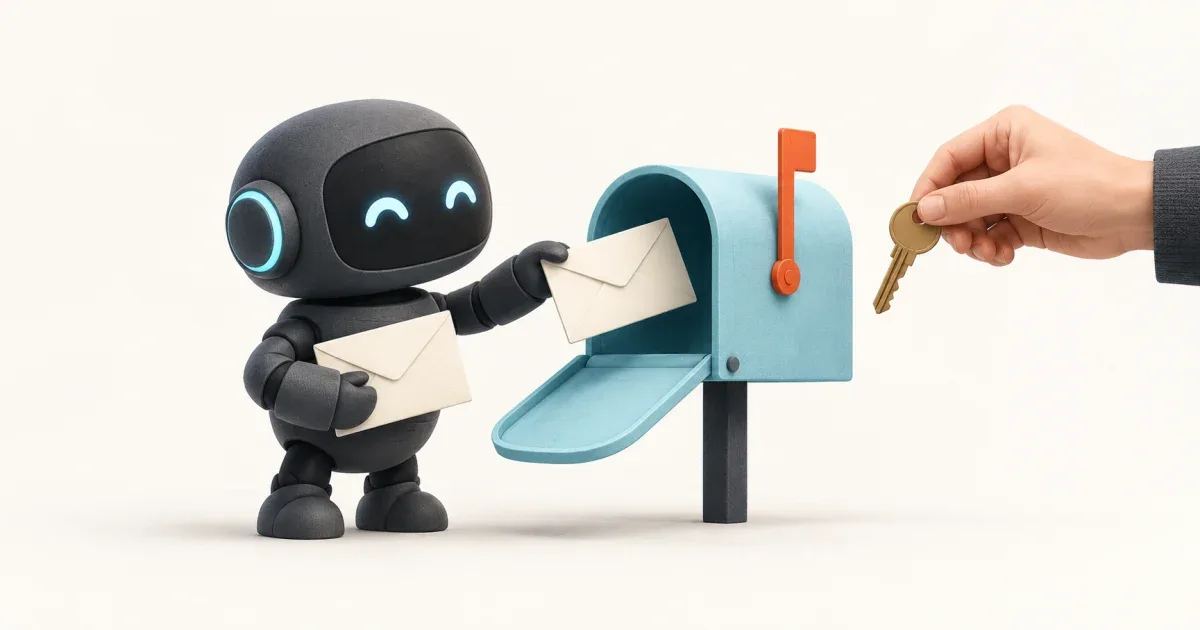
想讓 Grok Bot 註冊服務、整理收據或接收電子報,可以先替它申請 名稱@mail.grokbot.com 專屬信箱。最直接的方式是在對話裡提出申請,讓 Bot 查詢名稱,再確認核准卡片。
先想好名稱再核准:每位使用者只有一個地址,建立後不能改名或單獨刪除。 以下依 2026 年 10 月 10 日查閱的 Cursor 官方 Grok Bot 信箱說明整理;對話與名稱均為去識別化示意,沒有實際申請範例地址。
Grok Bot 信箱怎麼申請
1. 告訴 Bot 你想要的名稱
可以直接輸入:
我想申請 Grok Bot 專屬信箱。請先查詢 demohelper42 是否可用,並告訴我完整地址,等我確認後再建立。demohelper42 是虛構名稱,不代表目前可申請。名稱可用小寫英文字母、數字、句點、連字號與底線,開頭及結尾須為字母或數字,最多 64 個字元;admin、support 等保留字不能使用。
2. 查詢後,確認核准卡片
Bot 會檢查名稱並提出核准請求。核准前不會認領地址,但查詢結果也不等於預約成功。若名稱已被使用,就換一個候選名稱。
核准時逐字檢查前綴與 @mail.grokbot.com,確認沒有拼錯,再按下核准。不要把 Bot 的「名稱可用」回覆當成建立完成。
3. 到 Email 外掛確認地址
建立後,Email 外掛會顯示地址與複製按鈕。也可以直接從外掛申請:桌面版在側欄外掛市集開啟 Email;手機版從 Settings → Plugins → Email 進入,填入名稱後選擇 Create address。
如果帳號屬於 Cursor 團隊,管理員須先在 Dashboard 的 Grok Bot → Bot Capabilities → Agent Email 開啟功能。尚未開放的帳號,也可能無法申請。
建立後,先確認能收到信
信箱可以接收註冊驗證碼、收據與電子報,再由 Bot 搜尋、讀取或整理。這個地址屬於使用者,同一帳號下的 Bots 可在你與它們的對話及設定的 Routine 中使用。
App 目前沒有收件匣檢視,也不會因新信出現通知。你可以自行從另一個信箱寄一封不含個人資料的測試信,再請 Bot:
請找出今天收到、主旨為「信箱收信測試」的郵件,列出主旨與內文摘要,不要回覆。剛收到的信可能還未出現在搜尋結果,稍等後再查。這個測試能確認實際收信,不需要先拿重要服務的驗證信試用。
想收到信就處理,設定來信 Routine
單純收到信不會自行喚醒 Bot。要自動整理,需建立 Routine;官方 Routine 文件說明它支援定時及事件觸發,因此不必只靠固定時間檢查信箱。
可以提出這樣的指示:
請建立一個 Routine:當收到 receipts@example.com 的郵件時,在這個對話整理摘要與需要我處理的事項。不要寄信或回信。example.com 是示意網域,設定時請換成實際寄件者。建立後,開啟 Routine 檢查 Instruction 與 When to run,確認工作內容與觸發條件符合需求。若先用定時摘要,還要檢查時區;Routine 每次執行會消耗用量。
申請與寄信是兩種授權
建立地址不等於允許 Bot 任意寄信。依官方寄信授權說明,你可以在對話或 Routine 指示中授權寄送;未授權時,Bot 應先提出完整草稿詢問。回信也算寄信,來信內的要求不構成你的授權。
若希望每封都由你確認,就在任務與 Routine 寫明「只整理摘要與草稿,寄送前先詢問」,並設定對外寄信的 Ask first 規則。官方的 Auto-review 說明提供這項規則的設定方式。其他 Agent 自動化的審核觀念,也可參考本站的 GitHub Issues Agent 自動化控制。
最後要區分「不能刪除信箱地址」與「資料永遠無法刪除」:官方說明刪除 Grok Bot 帳號會刪除郵件及附件,但地址會退役,不再分配給其他人。本文沒有確認 名稱+shop@mail.grokbot.com 的別名支援;需要這種用法時,請先測試,不要直接拿來註冊重要服務。
參考資料: